Calibre : Le Guide Complet pour Gérer sa Bibliothèque d'Ebooks
Maîtrisez Calibre, le logiciel gratuit pour gérer vos ebooks. Convertir des formats, transférer vers votre liseuse Kindle ou Kobo, et organiser vos collections.
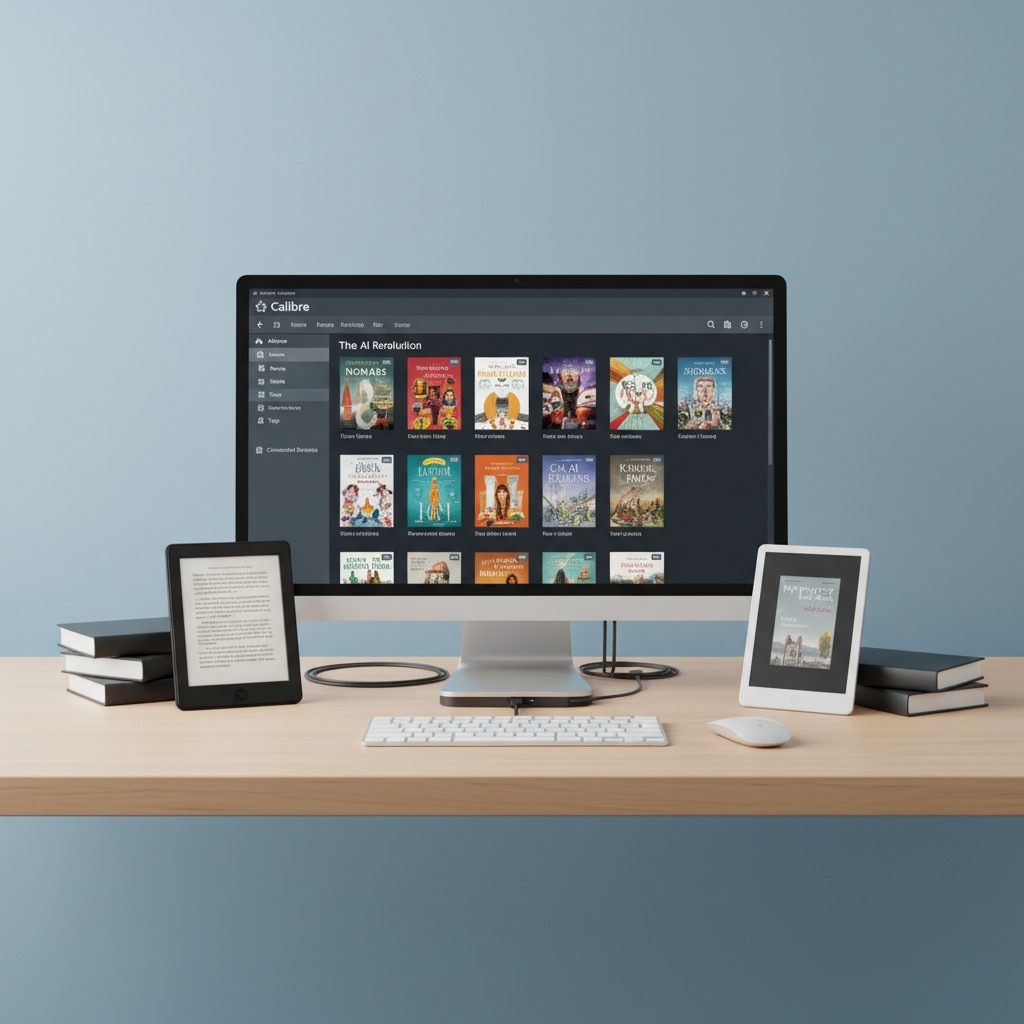
Calibre, le Couteau Suisse de la Lecture Numérique
Vous avez une liseuse, des ebooks éparpillés entre différentes boutiques, des PDF de cours ou des romans téléchargés sur des sites légaux, et vous ne savez plus trop comment tout organiser ? Calibre est la réponse à ce problème. C’est le logiciel de gestion de bibliothèque ebook le plus utilisé au monde — et il est entièrement gratuit.
Calibre permet de tout faire : importer vos ebooks, éditer leurs métadonnées, convertir un format vers un autre, transférer des livres sur votre Kindle Paperwhite ou votre Kobo Sage en un clic, et même transformer votre ordinateur en serveur de bibliothèque accessible depuis votre liseuse en Wi-Fi. Ce guide vous explique comment tirer le meilleur parti de ce logiciel indispensable.
Installer Calibre : Simple et Rapide
Calibre est disponible sur calibre-ebook.com pour Windows, macOS et Linux. L’installation prend deux minutes. À la première ouverture, un assistant vous demande :
- Le nom de votre bibliothèque et l’emplacement du dossier (choisissez un dossier facile à sauvegarder)
- Votre liseuse parmi la liste déroulante (Amazon Kindle, Kobo, Vivlio, PocketBook, Boox…)
Dès ce stade, Calibre est prêt à fonctionner. L’interface principale affiche quatre zones : la barre d’outils en haut, la liste des livres au centre, un panneau de détails à droite, et les filtres à gauche (tags, séries, auteurs).
Importer des Ebooks dans Calibre
Glisser-déposer
La méthode la plus simple : faites glisser vos fichiers ebook (EPUB, MOBI, PDF, TXT, AZW3, LRF…) directement dans la fenêtre de Calibre. Le logiciel les copie dans sa bibliothèque et extrait automatiquement les métadonnées (titre, auteur, couverture) si elles sont présentes dans le fichier.
Importer un dossier entier
Via le menu Ajouter des livres > Ajouter depuis des dossiers et sous-dossiers, Calibre parcourt récursivement tout un répertoire. Idéal si vous avez des centaines d’ebooks à centraliser en une seule opération.
Depuis une boutique compatible
Calibre intègre un module de téléchargement pour certaines boutiques sans DRM. La plupart des ebooks achetés incluent néanmoins des protections — dans ce cas, téléchargez le fichier EPUB depuis votre boutique et importez-le manuellement. Pour les ebooks sans DRM (de plus en plus courants), certaines boutiques comme Smashwords, Itch.io ou les petits éditeurs indépendants livrent directement des EPUB propres.
Organiser sa Bibliothèque : Métadonnées et Tags
Une bibliothèque bien organisée est une bibliothèque qu’on utilise vraiment. Calibre offre des outils puissants pour trier et retrouver vos livres.
Modifier les métadonnées
Faites un clic droit sur un livre puis Modifier les métadonnées. Vous pouvez corriger le titre, l’auteur, l’éditeur, la date de publication, la série (très utile pour les sagas), le numéro dans la série, et la couverture.
Le bouton Télécharger les métadonnées est particulièrement pratique : Calibre interroge automatiquement des bases de données en ligne (Amazon, Google Books, Open Library) et propose de remplir tous les champs manquants — y compris la couverture en haute résolution.
Utiliser les tags intelligemment
Les tags vous permettent de créer des catégories personnalisées : “À lire”, “Lu”, “Favori”, “Prêté”, “Science-fiction”, “Roman historique”… Filtrez ensuite votre bibliothèque depuis le panneau de gauche. C’est plus flexible qu’un système de dossiers rigide.
Les colonnes personnalisables
Calibre permet d’ajouter des colonnes personnalisées : note de lecture, date de lecture, format physique correspondant… L’interface est très modulable pour s’adapter à votre flux de travail.
Convertir des Formats : La Puissance de Calibre
C’est l’une des fonctions les plus utilisées de Calibre. Vous avez un EPUB et voulez l’envoyer sur un Kindle ? Un PDF mal formaté que vous voulez convertir en EPUB lisible ? Calibre gère tout ça.
Conversion simple
Clic droit sur le livre > Convertir des livres > Convertir individuellement. Choisissez le format de sortie (AZW3 pour Kindle, EPUB pour Kobo/Vivlio, MOBI pour les anciens Kindle) et cliquez sur OK. La conversion prend quelques secondes pour un roman standard.
PDF vers EPUB : gérer les attentes
La conversion de PDF en EPUB est techniquement possible mais rarement parfaite. Les PDF sont des formats de mise en page fixe — Calibre fait de son mieux pour extraire le texte, mais la qualité dépend fortement du PDF source. Pour les PDF natifs (générés informatiquement), le résultat est souvent acceptable. Pour les PDF scannés, c’est plus aléatoire. Notre guide pour lire des PDF sur liseuse détaille toutes les options disponibles.
Personnaliser la mise en page à la conversion
Calibre offre des dizaines d’options de conversion : police par défaut, taille du texte, marges, interlignes, table des matières… Pour la plupart des usages, les paramètres par défaut suffisent. Les utilisateurs avancés apprécieront les options de modification du CSS de l’ebook pour un rendu parfaitement contrôlé.
Les formats supportés en entrée
EPUB, MOBI, AZW, AZW3, HTML, LIT, LRF, ODT, PDF, RTF, SNB, TCR, TXT, TXTZ — Calibre lit tous les formats courants. Pour les formats ebook en détail, notre guide dédié fait le point sur les compatibilités.
Transférer des Ebooks sur sa Liseuse
Connexion par câble USB
Branchez votre liseuse en USB. Calibre la détecte automatiquement en quelques secondes (une icône de liseuse apparaît dans la barre d’outils). Sélectionnez les livres à envoyer, faites un clic droit > Envoyer vers le périphérique. Calibre convertit automatiquement au format optimal si nécessaire.
Pour les Kindle : les modèles récents (Kindle Paperwhite 2024, Kindle Scribe) acceptent l’AZW3 et le PDF. Évitez le MOBI qui n’est plus officiellement supporté depuis 2022. Calibre propose automatiquement la conversion en AZW3.
Pour les Kobo et PocketBook : l’EPUB fonctionne nativement. Le Kobo Sage et la PocketBook InkPad 4 se comportent comme des disques USB — Calibre y écrit les fichiers directement.
Le plugin KoboUtilities
Pour les utilisateurs de Kobo, installez le plugin KoboUtilities depuis le menu Préférences > Plugins. Il ajoute des fonctionnalités précieuses : synchronisation des statistiques de lecture, gestion des collections Kobo, suppression des ebooks depuis Calibre, etc.
Envoi par email (Kindle uniquement)
Amazon propose le service Send to Kindle (send.amazon.com) : chaque Kindle dispose d’une adresse email en @kindle.com. Calibre peut envoyer des ebooks directement à cette adresse via votre compte email — pratique pour les liseuses sans connexion USB accessible.
Calibre Content Server : Votre Bibliothèque en Wi-Fi
C’est la fonctionnalité la moins connue et pourtant très pratique : Calibre peut transformer votre ordinateur en serveur de bibliothèque accessible depuis n’importe quel navigateur web — y compris depuis votre liseuse.
Activez-le via Préférences > Partager > Démarrer le serveur de contenu. Depuis votre liseuse (ou n’importe quel appareil sur le même réseau Wi-Fi), ouvrez le navigateur et tapez l’adresse IP de votre ordinateur avec le port 8080. Vous accédez à votre bibliothèque complète et pouvez télécharger des livres directement sur la liseuse, sans câble USB.
C’est idéal si votre ordinateur reste allumé à la maison et que vous souhaitez ajouter des livres à votre Kobo Clara Colour depuis le canapé ou depuis votre chambre.
Sauvegarder sa Bibliothèque Calibre
Une bibliothèque ebook représente des années de lectures et d’achats — perdre tout ça serait un désastre. Calibre simplifie la sauvegarde :
- Dossier unique : toute la bibliothèque est dans un dossier unique (le dossier choisi à l’installation). Copiez ce dossier sur une clé USB ou un disque dur externe.
- Export de la liste : Calibre peut exporter la liste complète de votre bibliothèque en CSV — utile pour garder une trace de ce que vous possédez même sans les fichiers.
- Synchronisation cloud : placez votre bibliothèque dans un dossier Dropbox, Google Drive ou Nextcloud pour une sauvegarde automatique en continu.
Pour les ebooks téléchargés légalement sur des sites gratuits, notre guide des ebooks gratuits légaux recense les meilleures sources compatibles avec Calibre.
Calibre Portable : Emportez Votre Bibliothèque Partout
Calibre existe en version portable : copiez-la sur une clé USB et lancez-la directement depuis celle-ci sur n’importe quel ordinateur Windows, sans installation. Votre bibliothèque et vos paramètres voyagent avec vous.
C’est la solution idéale pour accéder à ses ebooks depuis le bureau et depuis l’ordinateur de la maison, ou pour une utilisation en déplacement professionnel.
Calibre et la Prise de Notes
Les utilisateurs qui annotent leurs ebooks apprécieront que Calibre préserve les annotations lors des conversions de format — les surlignages et notes ajoutés sur votre liseuse ne sont pas perdus quand vous reconvertissez un livre. Cette intégration est particulièrement poussée avec les appareils Kobo. Pour aller plus loin sur ce sujet, consultez notre guide de la prise de notes sur liseuse.
Les accessoires indispensables
Câble USB-C vers USB-C de 30 cm, charge rapide 60W. La longueur courte est idéale pour brancher la liseuse sur l'ordinateur sans encombrement. Compatible avec tous les Kindle récents, Kobo, Vivlio, PocketBook et Boox. Un câble dédié posé sur le bureau évite de chercher le bon câble à chaque synchronisation.
Voir sur Amazon →Clé USB 64 Go en USB 3.0 pour sauvegarder sa bibliothèque Calibre. À 130 Mo/s en lecture, la copie d'une bibliothèque de 10 000 ebooks prend moins d'une minute. Format ultra-compact qui se glisse dans la trousse d'ordinateur. La solution la plus simple pour une sauvegarde fiable hors cloud.
Voir sur Amazon →Étui folio universel compatible avec les liseuses 6 à 6,8 pouces : Kindle Paperwhite 2024, Kobo Clara, Vivlio Touch HD Plus, PocketBook et Boox Leaf. Protection rigide contre les chocs et rayures, veille automatique par aimant, dragonne intégrée. Idéal pour les lecteurs qui synchronisent régulièrement avec Calibre et transportent leur liseuse.
Voir sur Amazon →Conclusion
Calibre est l’outil indispensable de tout lecteur numérique sérieux. Gratuit, puissant, disponible sur toutes les plateformes, il résout en quelques clics les trois problèmes classiques de la lecture ebook : l’organisation d’une grande bibliothèque, la conversion entre formats incompatibles, et le transfert vers n’importe quelle liseuse. Que vous ayez un Kindle Paperwhite, un Kobo Sage ou n’importe quelle autre liseuse, Calibre s’intègre parfaitement dans votre flux de lecture.
Prenez le temps de bien organiser vos métadonnées dès l’import — c’est un investissement de quelques minutes qui vous facilitera la vie pendant des années. Et n’oubliez pas de sauvegarder régulièrement votre bibliothèque : quelques gigaoctets de lecture, ça mérite une bonne clé USB.
Questions fréquentes
Calibre est-il vraiment gratuit ?
Oui, Calibre est un logiciel open source entièrement gratuit, disponible sur Windows, macOS et Linux. Il n'existe pas de version payante ni d'abonnement. Le projet est financé par les dons des utilisateurs. Vous pouvez le télécharger sur calibre-ebook.com sans créer de compte ni fournir d'email.
Calibre peut-il convertir des ebooks protégés par DRM ?
Non. Calibre seul ne peut pas supprimer les DRM (protections anticopie). Il existe des plugins tiers qui permettent de le faire, mais leur utilisation peut être illégale selon votre pays. Pour un usage légal, Calibre est parfait avec les ebooks sans DRM : ceux achetés sur des boutiques comme Kobo, les livres libres de droits, ou les ebooks au format EPUB ouvert.
Puis-je utiliser Calibre avec un Kindle ?
Oui. Calibre détecte automatiquement le Kindle branché en USB et permet d'y transférer des ebooks. Attention : depuis 2022, Amazon a supprimé le support du format MOBI sur les Kindle récents. Pour les Kindle actuels (Paperwhite 2024, Colorsoft, Scribe), convertissez vos ebooks en AZW3 ou envoyez-les par email via 'Send to Kindle' d'Amazon.
Calibre fonctionne-t-il avec les Kobo et Vivlio ?
Absolument. Les liseuses Kobo et Vivlio s'intègrent parfaitement avec Calibre en USB. Calibre lit et écrit le format EPUB natif de ces appareils. Il existe également le plugin KoboUtilities qui enrichit l'intégration avec les statistiques de lecture, les collections et la gestion avancée de la bibliothèque Kobo.
Quelle est la différence entre EPUB et MOBI/AZW3 ?
EPUB est le format standard universel, supporté par toutes les liseuses sauf Kindle. MOBI et AZW3 sont les formats propriétaires d'Amazon pour les Kindle. AZW3 (KF8) est le successeur de MOBI et supporte les fonctionnalités avancées de mise en page. Calibre convertit facilement entre tous ces formats, ce qui vous libère des restrictions d'écosystème.